Помощь и руководство
Полное объяснение constructor.wtf — от идеи до публикации, каждая кнопка и функция.
Что такое constructor.wtf
constructor.wtf — это no-code платформа, которая по текстовому описанию собирает настоящий веб-продукт: базу данных, страницы, роли, логику, админку и интеграции. Опишите идею — ИИ спроектирует архитектуру из готовых модулей, а вы доработаете её в конструкторе и опубликуете по ссылке.
Как создать проект
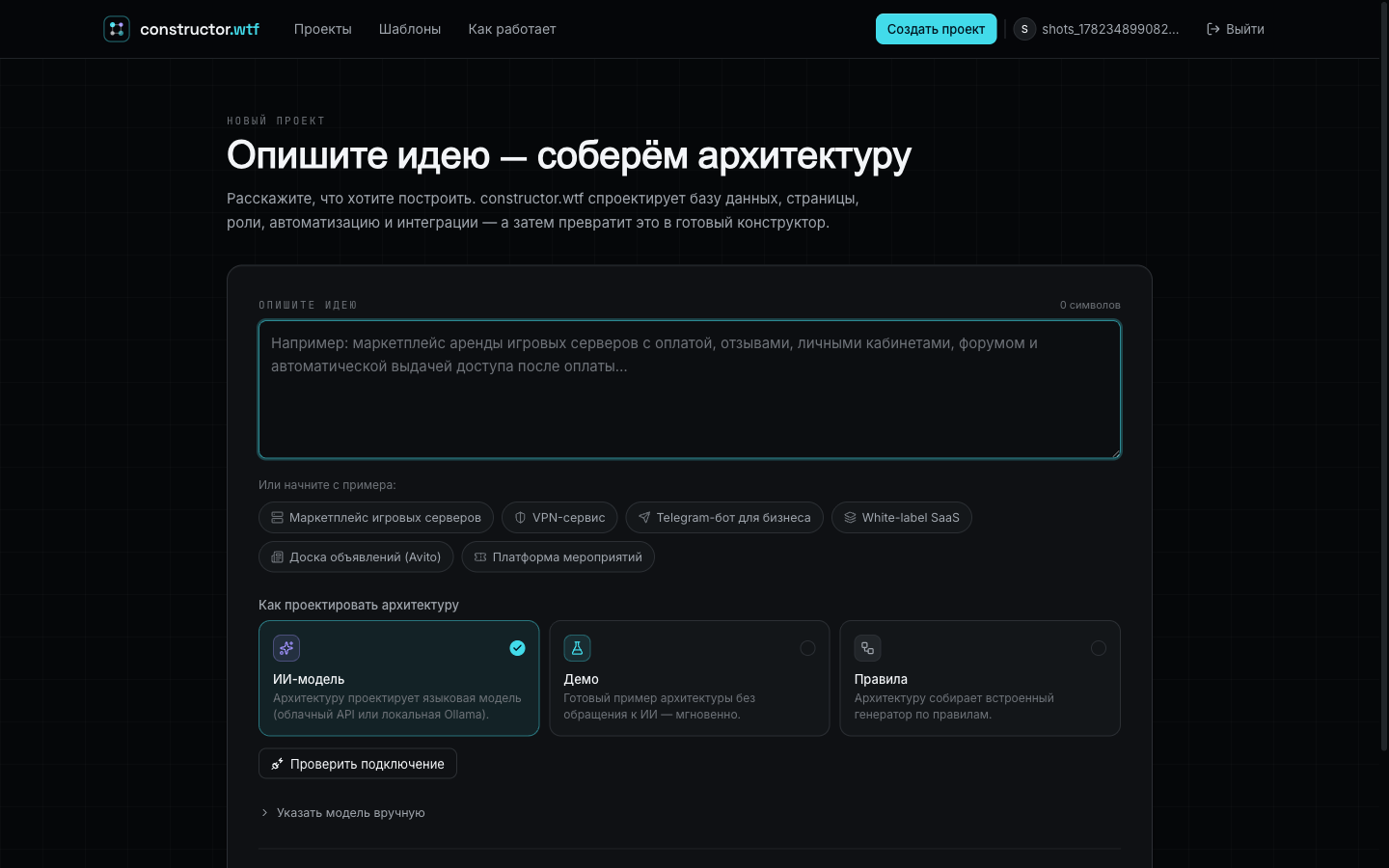
Нажмите «Создать проект», опишите идею в поле (например «маркетплейс аренды серверов с оплатой и отзывами») и выберите режим: ИИ-модель (облачная модель проектирует архитектуру), Демо (готовый пример мгновенно) или Правила (встроенный генератор по ключевым словам). Нажмите «Сгенерировать архитектуру», проверьте результат и нажмите «Создать проект» — он сохранится в вашем аккаунте.
Конструктор: обзор
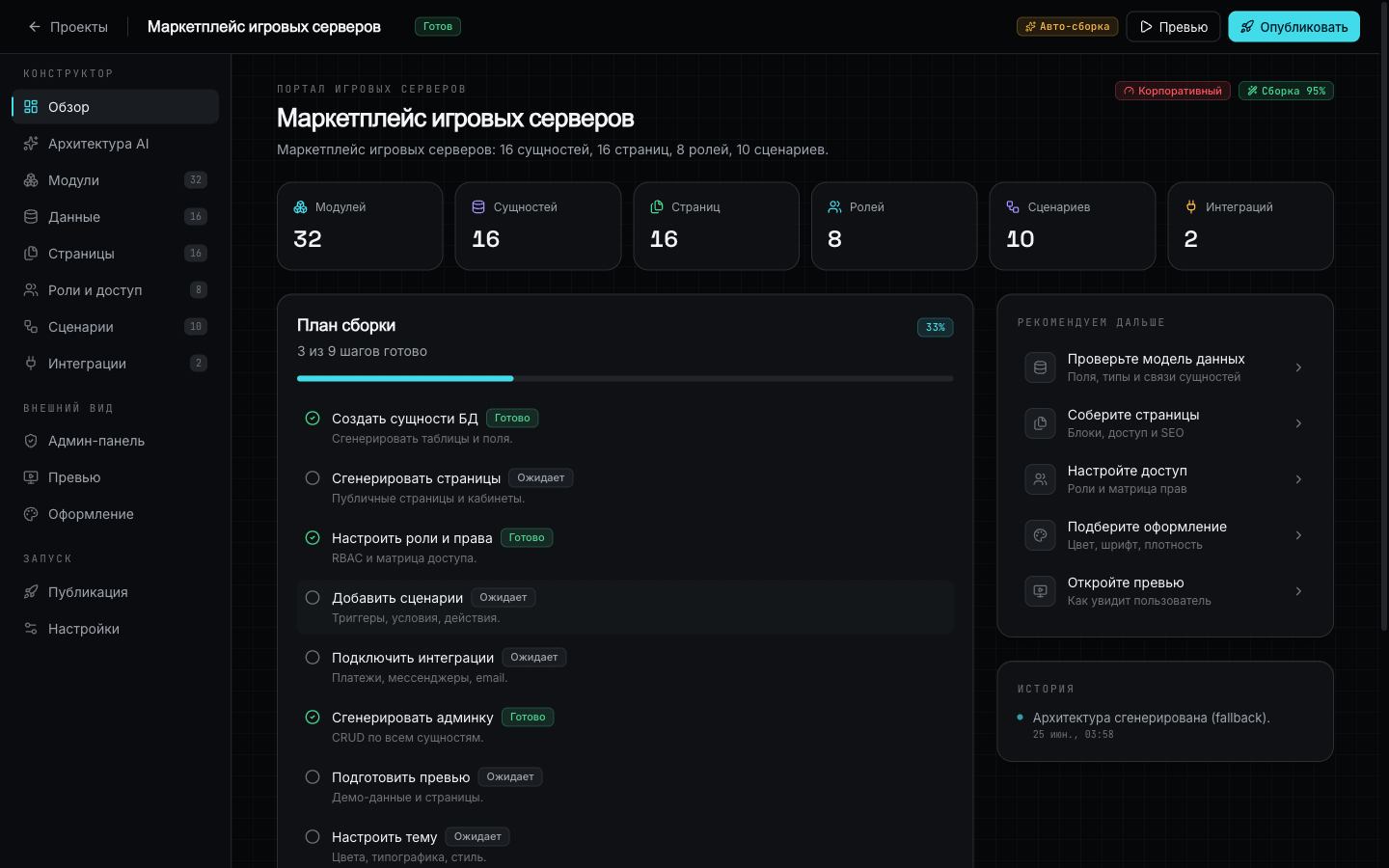
Открыв проект, вы попадаете в конструктор. Слева — вкладки: Архитектура AI, Модули, Данные, Страницы, Роли и доступ, Сценарии, Интеграции, Админ-панель, Превью, Оформление, Публикация, Настройки. Сверху — кнопки «Превью» и «Опубликовать». Изменения сохраняются автоматически на сервере.
Вкладка «Архитектура AI»
Здесь — карта проекта: модули, сущности, страницы, роли и сценарии. В блоке «Уточнить и пересобрать» можно изменить описание и нажать «Сгенерировать заново» — система покажет, что изменится (diff), и заменит карту только после подтверждения. Любую замену можно отменить кнопкой «Вернуть прежнюю».
Вкладка «Модули»
Модули — это возможности: платежи, чат, форум, отзывы, бронирование, каталог и десятки других. Включение модуля не просто ставит галочку — оно добавляет нужные сущности, страницы и роли. Отключение убирает модуль, но не удаляет уже созданные данные.
Вкладка «Данные»
Это база данных проекта — сущности и их поля. Можно добавлять поля (текст, число, цена, дата, статус, связь и др.), задавать обязательность, варианты для статусов, поле для отображения и связи между сущностями (ERD-редактор). Системные сущности доступны только для чтения.
Вкладка «Страницы»
Страницы сайта и их уровни доступа: Публичная (видна всем), Для входа (только авторизованным посетителям) и Админ. У опубликованного сайта каждая страница получает свою ссылку /p/<slug>/<страница> для шеринга.
Вкладка «Роли и доступ»
Здесь настраиваются роли (гость, пользователь, админ и доменные роли) и матрица прав — кто что может смотреть и редактировать. Права определяют, какие страницы и действия доступны каждой роли.
Вкладка «Сценарии»
Автоматизации по принципу «триггер → условия → действия» (например «при оплате → отправить уведомление»). Кнопка «Тест» прогоняет сценарий в симуляторе — результаты помечены значком «симуляция», реальных действий они не выполняют.
Вкладка «Интеграции»
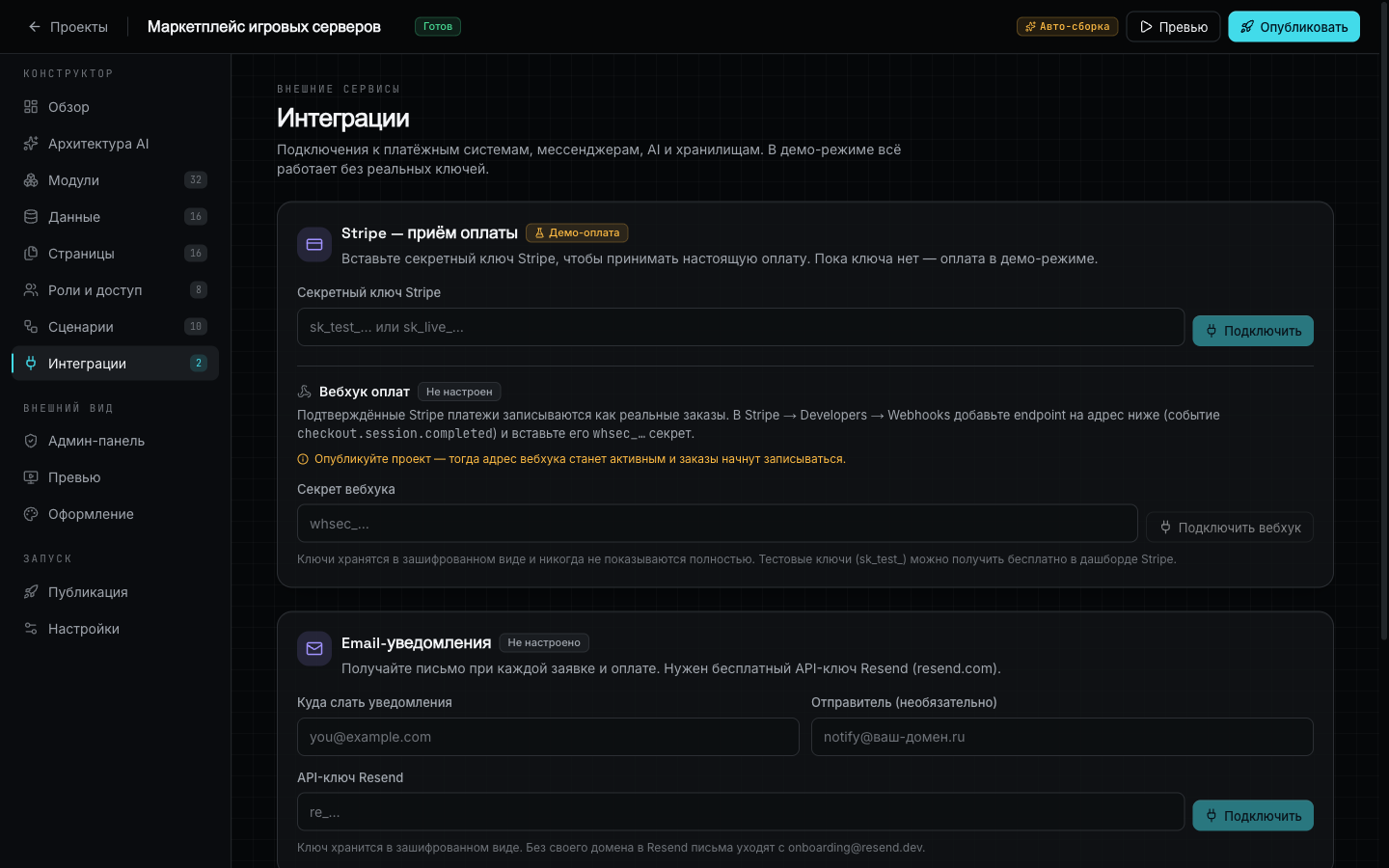
Подключение внешних сервисов. Stripe — приём реальной оплаты: вставьте секретный ключ, а для записи заказов — секрет вебхука (адрес вебхука копируется прямо здесь). Email — уведомления через Resend: вставьте ключ и адрес, куда слать письма; кнопка «Проверить» отправит тестовое письмо. Все ключи хранятся в зашифрованном виде.
Вкладка «Админ-панель»
Автогенерируемая админка по всем сущностям. Здесь вы видите реальные заявки посетителей: можно редактировать, удалять, массово удалять, экспортировать в CSV и менять статус (новая / прочитана / в архиве — архив скрывает запись с публичного сайта). В «Обзоре» — реальная аналитика по заявкам.
Вкладка «Превью»
Живой макет вашего продукта — как он будет выглядеть для посетителей. Можно переключаться между страницами и проверять, как работают списки, формы и навигация.
Вкладка «Оформление»
Внешний вид: акцентный цвет (бирюзовый, фиолетовый, изумрудный, янтарный, розовый), шрифтовые пары и стиль. Эти настройки применяются и в превью, и на опубликованном сайте.
Публикация сайта
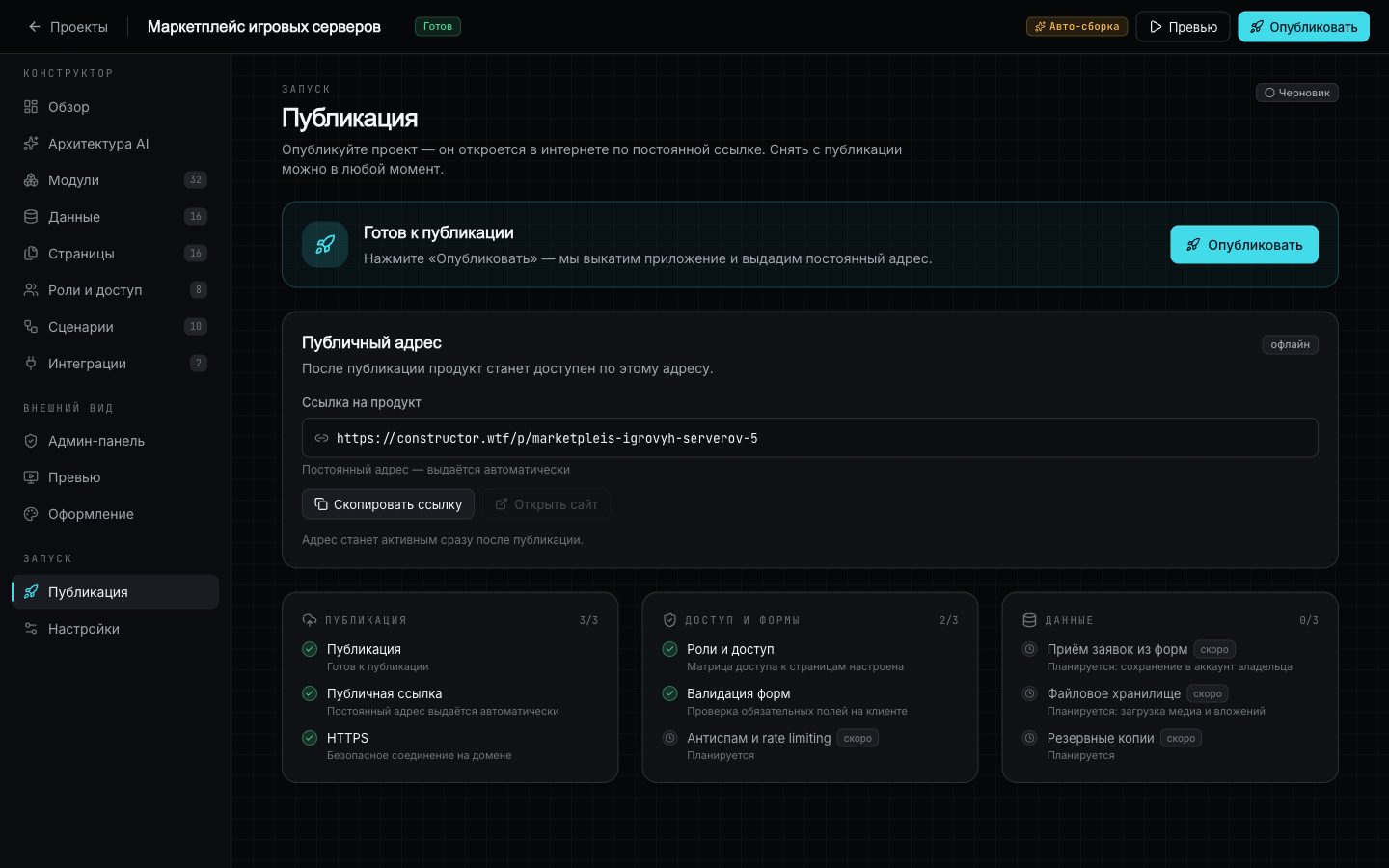
Кнопка «Опубликовать» делает сайт доступным по адресу /p/<slug>. Опубликованные сайты — настоящие: с SEO (sitemap, robots, метаданные), глубокими ссылками на подстраницы и аккаунтами посетителей. Перед публикацией система проверяет, что архитектура заполнена корректно.
Приём оплаты
Без ключа Stripe оплата работает в демо-режиме (имитация успеха). Чтобы принимать настоящие платежи, подключите Stripe во вкладке «Интеграции». Цена берётся с сервера из тарифа — её нельзя подделать на стороне покупателя. После оплаты Stripe возвращает покупателя на сайт, а вебхук записывает заказ.
Email-уведомления
Подключите ключ Resend во вкладке «Интеграции», укажите адрес получателя — и при каждой новой заявке или оплаченном заказе вам будет приходить письмо. Кнопка «Проверить» отправляет тестовое письмо и показывает реальный результат, если что-то настроено неверно.
ИИ-помощник
Кнопка с искрой в правом нижнем углу открывает ИИ-помощника. Вкладка «Помощь» отвечает на вопросы по сайту на вашем языке. Вкладка «Переделать проект» (внутри конструктора) принимает команды вроде «добавь оплату и форум» или «сделай акцент зелёным» и применяет изменения — их можно отменить.
Языки интерфейса
Переключатель языка в правом верхнем углу меняет интерфейс между русским, английским, испанским, французским и китайским. Выбор сохраняется для вашего браузера.
Привет! Я помогу разобраться с constructor.wtf. Спросите, как что-то сделать — например «как опубликовать сайт?» или «как подключить оплату?».